Die beste App-Store-Suche für Deutschland
Der App Store zeigt Dutzende Treffer, aber nicht, welche App taugt. Meine Suche zeigt zu jedem Treffer Urteil, Preis und Screenshots, am iPhone, iPad und PC.


Der App Store zeigt dir zu jedem Suchbegriff Dutzende Apps, sortiert nach Apples Logik, und ob eine davon wirklich gut ist, siehst du erst nach dem Laden. Die Suche auf iosapps.de nimmt dir genau diesen Schritt ab: Du gibst ein, was du brauchst, und siehst zu jedem Treffer sofort, ob ich die App geprüft habe, wie ich sie einstufe, was sie kostet und wie sie aussieht. Das funktioniert auf dem iPhone, auf dem iPad und, anders als der App Store selbst, auch am Mac oder PC im Browser.
Dahinter stecken zwei Quellen: Apples eigener Suchindex für den deutschen App Store und meine Datenbank mit 1.146 selbst geprüften Apps. Beides läuft in einer Liste zusammen, die geprüften Apps zuerst.
So startest du die Suche
Es gibt zwei Wege, und beide führen zum selben Ergebnis:
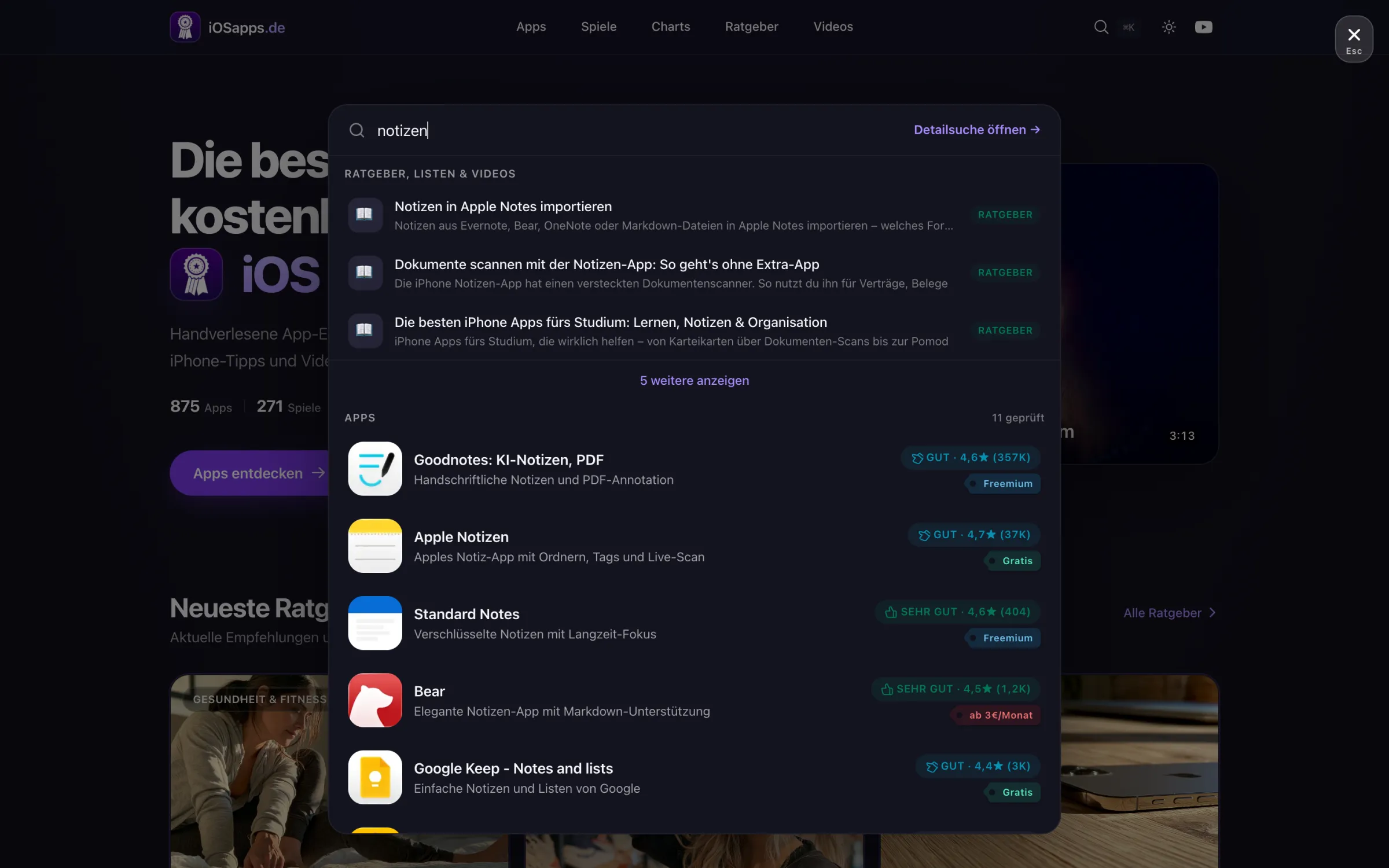
- Schnellsuche: Tippe oben rechts auf die Lupe oder drücke am Mac ⌘K, unter Windows Strg+K. Ein Fenster öffnet sich über der Seite. Beim Tippen erscheinen zuerst passende Ratgeber, Listen und Videos, darunter Apps.
- Detailsuche: Öffne iosapps.de/suche. Hier gibt es Filter, Sortierung, größere Screenshots und alle Treffer auf einer Seite.
Aus der Schnellsuche kommst du jederzeit mit „Detailsuche öffnen“ in die große Ansicht, der Suchbegriff wandert mit.
Was dir die Treffer auf einen Blick zeigen
Jede Karte trägt die Informationen, für die du im App Store sonst mehrere Seiten öffnen müsstest:
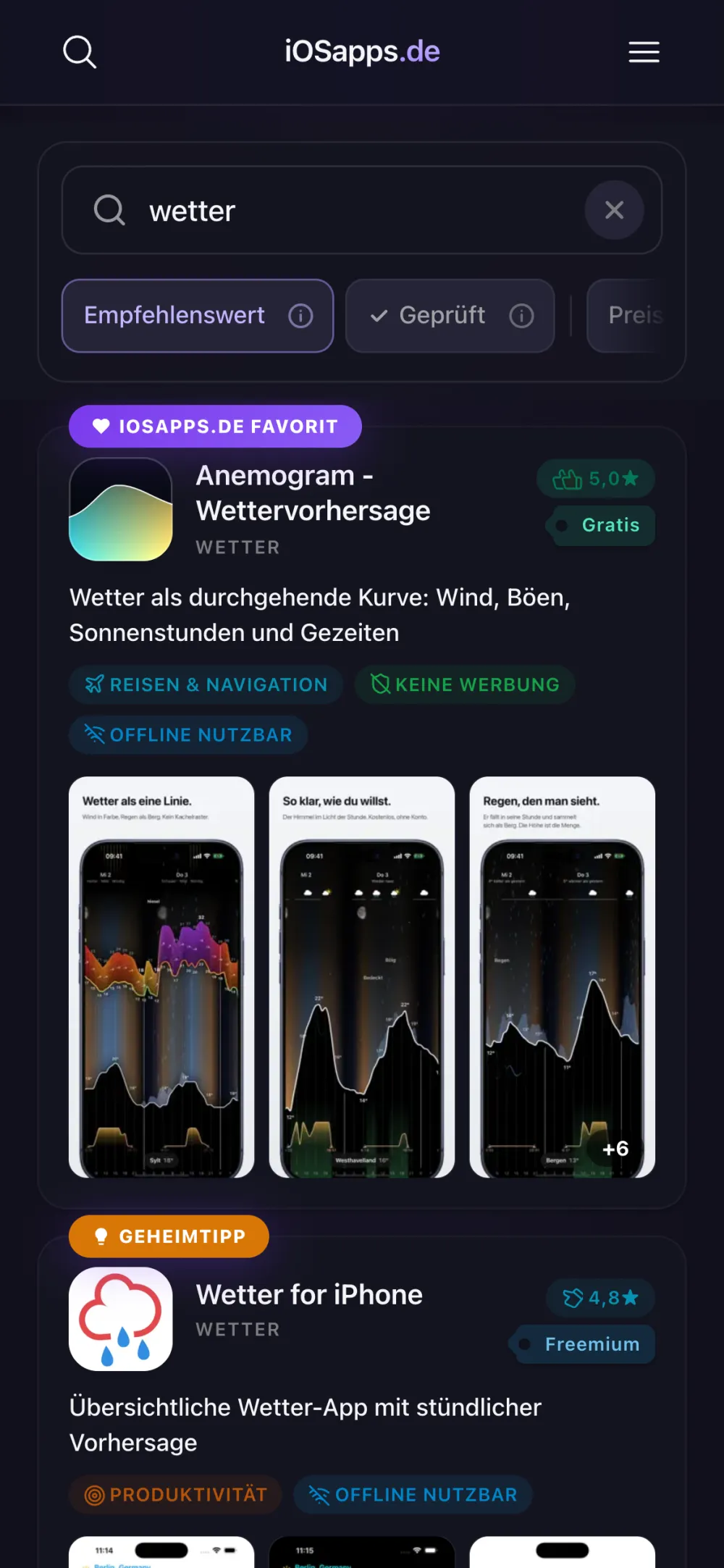
- Meine Einstufung: Die farbige Pille sagt „Hervorragend“, „Sehr gut“, „Gut“ oder „Okay“, dahinter die Sterne und die Zahl der Bewertungen im App Store. Eine graue Pille mit Sternen heißt: nicht von mir geprüft, das ist nur Apples Durchschnitt.
- Der Preis, ehrlich benannt: Gratis, Freemium, Abo oder Einmalkauf. „Kostenlos laden“ im App Store sagt darüber nichts.
- Screenshots: Die ersten vier Bilder aus dem App Store stehen direkt in der Karte, ein Klick öffnet alle.
- Sticker: Sie markieren, was mir besonders gefällt: App der Woche, iOSapps.de Favorit oder Geheimtipp.
- Warnungen: Fehlt seit vier Jahren ein Update, hat eine App kaum Bewertungen oder gibt es sie nur auf Englisch, steht das dran.
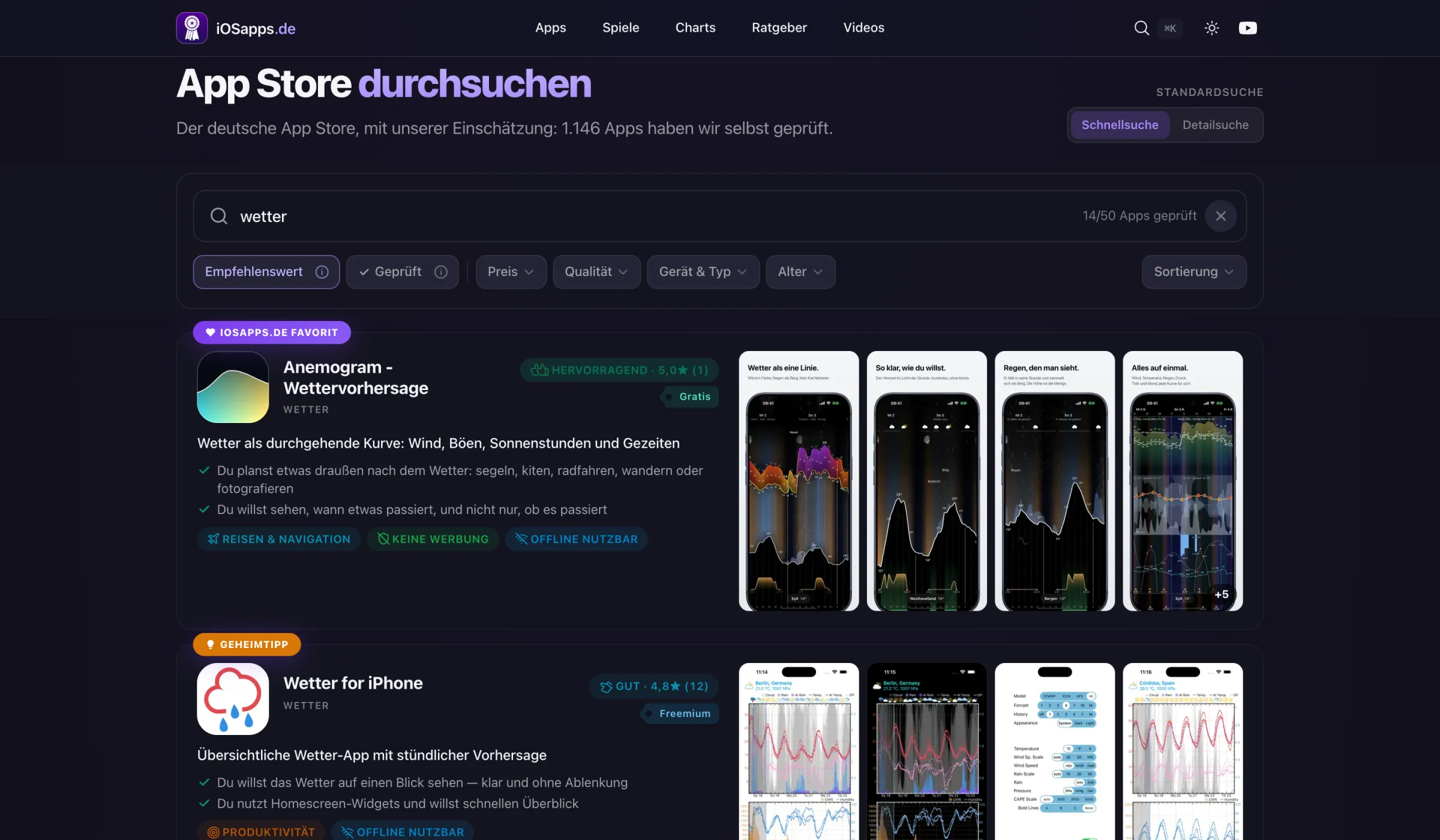
Bei meinen eigenen Apps, etwa Anemogram, kommt dazu, was du sonst nur im Test liest: zwei Sätze, für wen die App passt, und die Merkmale, die mir wichtig sind.
Fünf Tipps, mit denen du schneller die richtige App findest
1. Suche nach dem Zweck, nicht nach dem Namen. „Wetter“, „Passwort“, „Haushaltsbuch“ oder „Skat“ liefern bessere Listen als ein App-Name, den du irgendwo aufgeschnappt hast. Kennst du den Namen, tippe ihn trotzdem ein: Die Suche findet ihn und zeigt daneben, was ich stattdessen empfehle. Und wer noch gar nicht weiß, wonach er sucht, startet besser bei meiner Liste der besten kostenlosen iPhone-Apps.
2. Schalte „Empfehlenswert“ ein. Der Schalter links über den Treffern lässt nur Apps durch, die fünf Dinge erfüllen: mindestens 4,3 Sterne, mindestens 50 Bewertungen, auf Deutsch, ein Update in den letzten vier Jahren und höchstens 10 Euro Kaufpreis. Das Info-Symbol daneben zeigt die Regeln. Damit fallen die meisten Karteileichen und Kopien aus der Liste. Daneben steht „Geprüft“: Dieser Schalter zeigt nur die Apps aus meiner Datenbank.
3. Sortiere nach „Empfehlung“. Standard ist Apples Reihenfolge, bei der die geprüften Apps vorn stehen. „Empfehlung“ ordnet nach meinem Urteil: erst „Hervorragend“, dann „Sehr gut“ und so weiter, innerhalb einer Stufe nach Sternen, die ungeprüften Apps dahinter.
4. Nutze die Filter, wenn die Liste lang wird. „Preis“ trennt Gratis von Einmalkauf, „Qualität“ verlangt Sterne, Bewertungen, ein aktuelles Update oder Deutsch, „Gerät & Typ“ zeigt nur Spiele oder nur iPad-Apps, „Alter“ begrenzt die Freigabe. Was du wählst, steht als Chip unter der Leiste und lässt sich einzeln entfernen. Die Filter landen in der Adresse, du kannst eine gefilterte Suche also einfach als Link weitergeben.
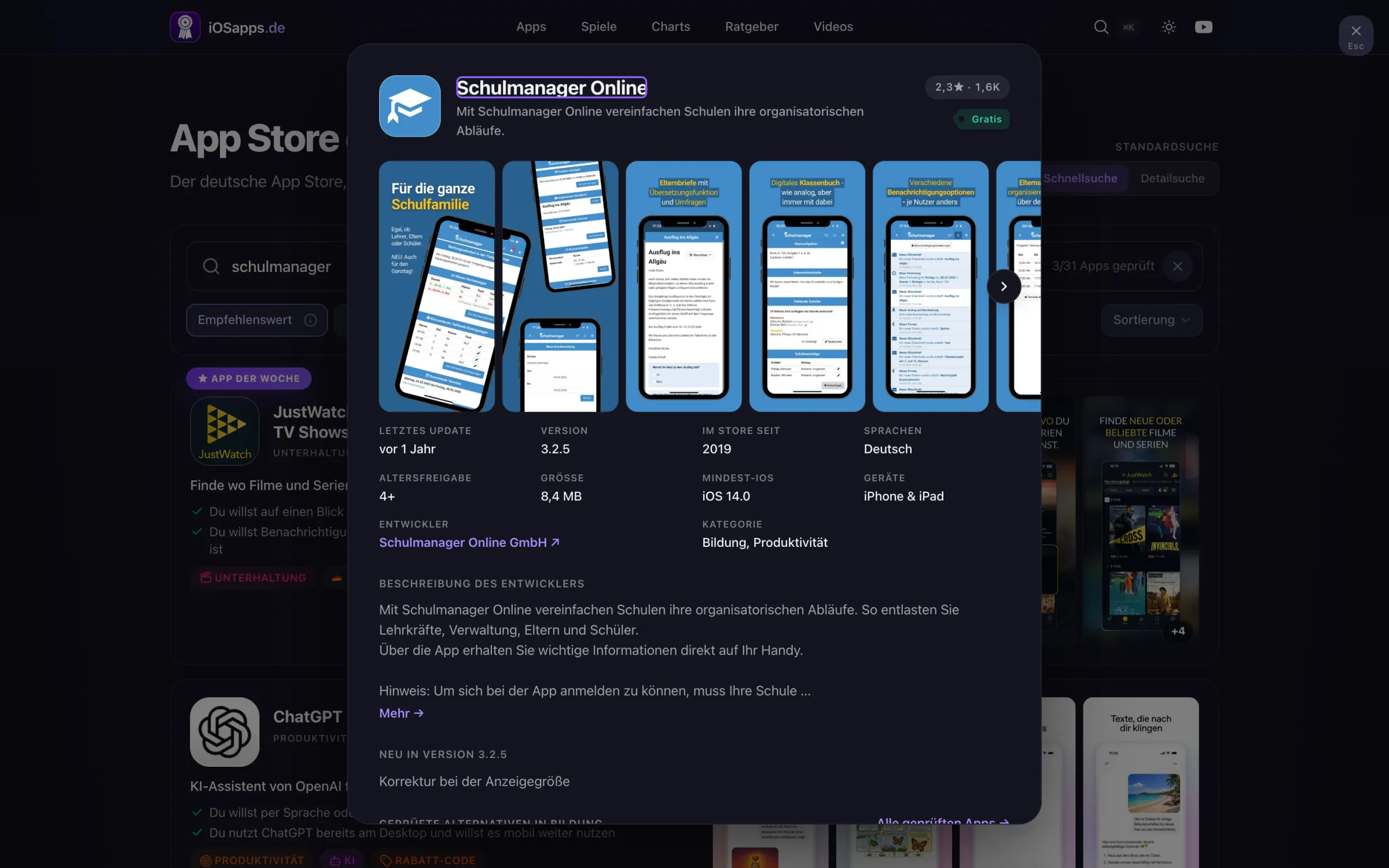
5. Schau dir ungeprüfte Apps trotzdem an. Ein Klick öffnet zu jeder App eine Karte mit allen Screenshots, dem Datum des letzten Updates, Version, Größe, Altersfreigabe, Sprachen, Entwickler, Kategorie und der Beschreibung des Entwicklers. Unten steht „Um Review bitten“: Jeder Klick zählt anonym, und die Apps mit den meisten Wünschen schaue ich mir als Nächstes an.
Warum die Suche am Mac oder PC praktisch ist
Apple bietet keine Websuche für den App Store an. Wer am Rechner eine App sucht, landet bei Google oder in einem Store-Fenster, das zum Laden ohnehin aufs iPhone verweist. Auf iosapps.de suchst du im Browser wie gewohnt, und wenn eine App passt, klickst du auf „Kostenlos laden“, bei Kauf-Apps auf den Preis: Am Mac oder PC erscheint ein QR-Code, den du mit der iPhone-Kamera scannst, und der App Store öffnet sich direkt bei der App. Am iPhone und iPad führt derselbe Knopf sofort in den Store.
So sieht die Suche auf dem iPhone aus
Auf dem iPhone füllt die Schnellsuche den ganzen Bildschirm, ein Wisch nach unten schließt sie. Die Detailsuche zeigt drei Screenshots je App über die volle Breite, die Filter scrollen seitlich. „Zuletzt gesucht“ merkt sich deine Begriffe und geöffneten Apps nur auf deinem Gerät, und ein Tipp auf „Verlauf löschen“ entfernt sie wieder. Nichts davon geht an mich.
Was die Suche nicht kann
Apples Schnittstelle liefert keine Angaben zu In-App-Käufen, Abo-Preisen und zum App-Datenschutz. Das siehst du weiterhin nur im App Store selbst. Welche Apps ganz ohne Abo auskommen, zeigt dafür meine Liste der iPhone-Apps ohne Abo. Mein Urteil gibt es nur zu den Apps, die ich tatsächlich geprüft habe. Bei allen anderen zeige ich Apples Bewertung und die Fakten aus dem Store, mehr nicht. Und die Suche deckt nur den App Store ab, keine alternativen Marktplätze.
Sag es weiter
iosapps.de ist ein Hobby. Ich prüfe die Apps selbst. Es gibt keine bezahlten Platzierungen, und die Suche kostet nichts. Wenn sie dir eine Stunde Ausprobieren erspart hat, dann erzähl deinen Freunden und deiner Familie davon oder schick ihnen einfach den Link iosapps.de/suche. Jede Empfehlung bedeutet, dass ein Mensch mehr die passende App findet statt der lautesten. Und wenn dir eine App fehlt, klick in ihrer Karte auf „Um Review bitten“, dann landet sie auf meiner Liste.
Häufige Fragen
Muss ich mich anmelden oder etwas installieren?
Nein. Die Suche läuft im Browser auf jedem Gerät, ohne Konto und ohne Cookies. Zuletzt gesuchte Begriffe bleiben nur lokal auf deinem Gerät.
Warum dauert eine Suche manchmal eine Sekunde länger?
Die Treffer kommen live von Apple. Ist Apples Schnittstelle gerade ausgelastet, fragt dein Browser sie direkt. Das dauert etwas länger, liefert aber dieselben Ergebnisse.
Findet die Suche auch Apps, die du nicht geprüft hast?
Ja, sie durchsucht den kompletten deutschen App Store. Geprüfte Apps stehen vorn und tragen mein Urteil, alle anderen zeigen Apples Bewertung, Preis, Screenshots und Fakten wie das Datum des letzten Updates.
Was bedeutet „Empfehlenswert“ genau?
Mindestens 4,3 Sterne, mindestens 50 Bewertungen, deutsche Sprache, ein Update in den letzten vier Jahren und höchstens 10 Euro Kaufpreis. Das sind dieselben Grenzen, nach denen ich Apps für die Datenbank vorauswähle.