iPhone Fotos bearbeiten: Die besten Tipps & Apps für bessere Bilder
iPhone Fotos bearbeiten mit der Fotos-App, Snapseed oder Lightroom. Welche App wann lohnt und wie du mit wenigen Handgriffen bessere Bilder bekommst.


Ich habe über die Jahre etliche Foto-Apps ausprobiert. Langfristig bin ich immer wieder zur eingebauten Fotos-App zurückgekehrt. Sie ist nativ, schnell, synchronisiert automatisch in die iCloud. Mit wenigen Handgriffen bekommt man wirklich gute Ergebnisse. Ich habe aktuell gut 30.000 Fotos in meiner Mediathek, und der Großteil davon wurde ausschließlich in der Fotos-App bearbeitet. Trotzdem gibt es Situationen, in denen spezialisierte Apps wie Snapseed oder Lightroom mehr rausholen. Hier zeige ich, welche App wann lohnt und wie du das Beste aus deinen iPhone-Fotos holst.
Die richtige Reihenfolge beim Bearbeiten
Bevor es zu den Apps geht: Fotobearbeitung hat eine Logik. Wer in der falschen Reihenfolge vorgeht, kämpft gegen sich selbst.
- Komposition zuerst. Zuschneiden und Ausrichten bevor du Farbe oder Belichtung anfasst. Sonst korrigierst du Bereiche, die du später wegschneidest.
- Belichtung und Töne. Grundhelligkeit, Kontrast, Schatten und Lichter einstellen.
- Farbe. Weißabgleich, Sättigung und Farbton erst, wenn die Helligkeit stimmt.
- Lokale Korrekturen. Einzelne Bereiche gezielt aufhellen, abdunkeln oder entsättigen.
- Schärfe und Rauschen. Immer zuletzt, immer nur so viel wie nötig.
Diese Reihenfolge gilt in der Fotos-App genauso wie in Lightroom oder Snapseed.
Die eingebaute Fotos-App: Unterschätzt und mächtig
Die meisten greifen sofort zu Drittanbieter-Apps, ohne zu wissen, was die Fotos-App schon mitbringt. Für die Mehrheit der Korrekturen reicht sie vollständig aus. Was die App noch kann, von der smarten Suche bis zur Personen-Erkennung, zeigt der Artikel Apple Fotos App: Diese Features kennen die wenigsten.
Der Zauberstab: Automatische Verbesserung
Der schnellste Einstieg: Öffne ein Foto, tippe auf Bearbeiten und dann auf das Zauberstab-Symbol oben rechts. iOS analysiert das Bild und passt Belichtung, Kontrast, Farbe und Sättigung automatisch an. Mein Workflow: Zauberstab zuerst, dann manuell nachjustieren. In den meisten Fällen ist das Ergebnis besser als minutenlanges Schrauben an einzelnen Reglern.
Fotografische Stile: Dein Standard-Look
Seit iOS 18 lassen sich unter Einstellungen → Kamera → Fotografische Stile verschiedene Looks als Standard festlegen. Mit iOS 26 ist der neue Stil Bright dazugekommen, der Hauttöne aufhellt und einen Hauch Lebendigkeit über das ganze Bild legt. Auf iPhone 16, iPhone Air und iPhone 17 (Pro) sind die Stile zudem tiefen-bewusst: Hauttöne und Hintergrund werden separat angepasst.
Ich fahre mit einem leicht warmen Look bei etwa 21 %, der meinen Fotos eine sommerliche Grundstimmung gibt. Das spart Nachbearbeitung bei fast jedem Foto. Welcher Stil zu dir passt und wie du ihn feinjustierst, zeigt der Artikel zu Photographic Styles und Looks.
Was mir bei der Fotos-App noch fehlt: Custom-Filter, die man selbst erstellen und mit anderen teilen kann. Das wäre ein echter Fortschritt. Bisher bleibt das ein Wunsch.
Belichtung und Grundwerte
Tippe auf Bearbeiten und du siehst die Bearbeitungsleiste mit dem Schieberegler-Symbol. Die wichtigsten Regler:
- Belichtung: hellt das gesamte Bild auf oder ab. Werte um +20 bis +40 retten unterbelichtete Innenraumfotos.
- Brillanz: der klügere Allrounder. Erhellt Schatten und zieht überhelle Bereiche zurück. Ideal für Gegenlicht. Ich setze ihn bei fast jedem Foto auf +20 bis +40.
- Kontrast: schärft die Trennung zwischen hell und dunkel. +15 bis +25 verleiht Tiefe, mehr wirkt unnatürlich.
- Schwarzpunkt: legt fest, wie tief die dunkelsten Stellen werden. Anheben (+10 bis +20) erzeugt einen weichen Matte-Look.
- Lichter und Schatten: Lichter retten ausgebrannte Himmel, Schatten heben Detailzeichnung in dunklen Ecken hervor. Schatten auf +30 bis +50 macht Gesichter in Gruppenfotos sofort klarer.
Praxis-Tipp: Doppeltippe auf den Regler, um ihn auf 0 zurückzusetzen. So machst du schnell den Vorher-Nachher-Vergleich.
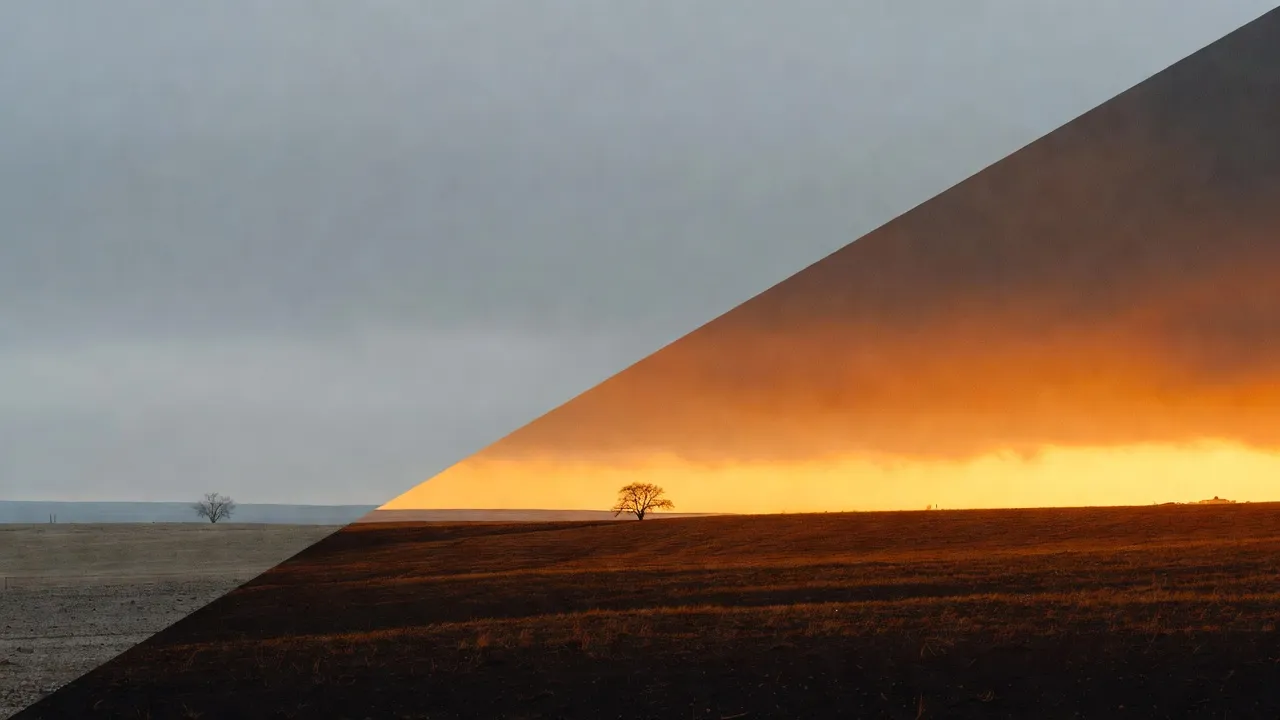
Farbe und Stimmung
Unter dem Farbpalette-Symbol findest du:
- Sättigung: steigert alle Farben gleichmäßig. Mehr als +30 wirkt schnell künstlich.
- Lebendigkeit: die intelligentere Variante. Hebt schwache Farben stärker an als bereits kräftige Töne und schont Hauttöne automatisch. Fast immer die bessere Wahl.
- Wärme: verschiebt den Weißabgleich Richtung warm oder kalt. Mittagssonne wirkt oft kühl. +15 bis +25 macht die Stimmung abendlicher.
- Farbton: korrigiert Grün- oder Magentastich. Unverzichtbar bei Neonlicht oder grüner Vegetation.
Bereinigen: Störende Objekte entfernen
Mit iOS 18.1 kam die Bereinigen-Funktion in die Fotos-App, in Deutschland verfügbar seit iOS 18.4. Störende Objekte, ein Passant im Hintergrund oder ein Mülleimer am Bildrand, lassen sich per Antippen oder Einkreisen entfernen. Apple Intelligence (Apples KI-System, das direkt auf dem Gerät läuft) berechnet den Hintergrund neu. Das funktioniert auf einfachen Hintergründen wie Himmel, Wasser oder Wiese sehr gut. Bei komplexen Stadtlandschaften produziert es Artefakte. Voraussetzung ist ein iPhone 15 Pro oder neuer. Eine Schritt-für-Schritt-Anleitung mit Vergleich zu Snapseeds Healing-Tool findest du im Artikel zu Objekte aus Fotos entfernen.
Snapseed: Das beste kostenlose Werkzeug
Snapseed von Google ist kostenlos, werbefrei und bietet einen Funktionsumfang, der viele Bezahl-Apps übertrifft. Für mich ist es die erste Anlaufstelle, wenn die Fotos-App nicht mehr reicht.
Selektive Bearbeitung: das stärkste Werkzeug
Du kannst Anpassungen auf einzelne Bildbereiche beschränken. Werkzeuge → Selektiv → Punkt setzen, dann per Wisch zwischen Helligkeit, Kontrast und Sättigung wechseln. Beispiel: Himmel aufhellen, ohne die Gesichter darunter zu überbelichten. In der Fotos-App nicht möglich, in Snapseed 30 Sekunden Arbeit.
Kurven und Healing-Tool
Snapseed bietet eine vollständige Tonwertkurve mit getrennten RGB-Kanälen. Eine leichte S-Kurve steigert den Kontrast natürlicher als der Kontrast-Regler. Das Healing-Tool entfernt Störungen ähnlich wie Apples Bereinigen, aber mit mehr Kontrolle über Pinselgröße und -bereich. Bei schwierigen Stellen mehrfach über die Stelle wischen statt einen großen Bereich auf einmal markieren.
Stacks: Bearbeitung bleibt editierbar
Jede Bearbeitung landet in einem Stack (eine Bearbeitungshistorie, in der jeder Schritt einzeln rückgängig gemacht werden kann). Kein destruktives Bearbeiten, jederzeit korrigierbar.

Kostenloser Profi-Fotoeditor von Google
Für wen: Alle, die kostenlos professionell bearbeiten wollen. Die selektive Bearbeitung allein rechtfertigt den Download.
Adobe Lightroom: Professionelle Farbbearbeitung
Lightroom ist die Referenz für professionelle Fotobearbeitung, auch auf dem iPhone vollwertig nutzbar. Der Unterschied zu Snapseed: Lightroom ist auf Konsistenz über viele Fotos hinweg ausgelegt.
Was die kostenlose Version kann
Basiskorrekturen, Zuschneiden, Filter aufrufen und eigene Presets erstellen funktionieren ohne Abo. Das reicht für viele Anwendungsfälle, besonders wenn du einen konsistenten Look über mehrere Fotos hinweg entwickeln willst.
Wann sich das Abo lohnt
Wer mit ProRAW aufnimmt (iPhone 12 Pro und neuer), bekommt mit dem Lightroom-Abo den vollen RAW-Workflow: Belichtungskorrektur mit bis zu ±5 EV (fünf Blendenstufen in beide Richtungen), saubere Aufhellung aus den Schatten ohne sichtbares Rauschen, und KI-Masken für Himmel, Motive und Hintergründe. Die Premium-Stufen starten bei 1,99 €/Monat (40 GB Cloud-Speicher).
Für JPEG- und HEIF-Fotos aus der normalen Kamera-App ist das Abo kaum nötig.
Presets und Cloud-Sync
Lightroom-Presets sind gespeicherte Einstellungspakete, die du mit einem Tap anwendest. Eigene Presets erstellen: Foto fertig bearbeiten → drei Punkte → Als Preset speichern. Mit Adobe-Account synchronisiert Lightroom Fotos und Bearbeitungen zwischen iPhone, iPad und Mac.

Professionelle Fotobearbeitung mit Cloud-Sync
Für wen: Ambitionierte Fotografen, die mit ProRAW arbeiten, einen einheitlichen Stil entwickeln oder zwischen Geräten synchronisieren wollen.
VSCO: Für Stil und Ästhetik
VSCO ist weniger technisches Werkzeug als Stilplattform. Die App ist für Nutzer gemacht, die einen bestimmten Film-Look anstreben. Die kostenlose Version enthält 10 Presets und ist vollständig ohne Abo nutzbar. Das macht sie auch zur starken Gratis-Alternative zu Foodie, wenn du Filter mit cineastischem Charakter suchst.
Presets wie A4 (kühler Analogfilm-Look), HB2 (warmer Vintage-Ton) oder FP8 (verblasstes Matte-Finish) haben den Stil unzähliger Instagram-Profile geprägt. Wichtig: Nach dem Auftragen die Intensität auf Stufe 4 bis 6 von 12 reduzieren, dann wirkt der Look natürlicher. VSCO Plus erweitert die Bibliothek auf über 200 Presets und kostet 34,99 €/Jahr.

Film-Looks und kreative Foto-Bearbeitung mit eigenem Creator-Netzwerk
Für wen: Wer einen konsistenten visuellen Stil sucht und Film-Ästhetik schätzt.
Darkroom: Schnell, lokal, datenschutzbewusst
Darkroom hat einen anderen Ansatz: keine obligatorische Cloud, alles läuft lokal auf dem Gerät. Die App greift direkt auf deine iOS-Fotomediathek zu, ohne Import-Schritt. Du öffnest sie, wählst ein Foto, bearbeitest es, und es wird zurück in die Mediathek gespeichert. Für Nutzer, die ihre Fotos zentral in Apple Fotos verwalten, ist das der elegantere Workflow.
Eigene Presets lassen sich auf mehrere Fotos gleichzeitig anwenden. Wer einen Urlaub mit einheitlichem Look fertig machen will, spart damit erheblich Zeit. Darkroom bietet einen einmaligen Pro-Kauf für rund 99,99 € als Alternative zum Jahresabo (39,99 €/Jahr) für Nutzer, die Abonnements vermeiden wollen.

Professionelle Foto- und Videobearbeitung
Für wen: Nutzer, die Wert auf Datenschutz und lokale Verarbeitung legen, und wer einen einmaligen Kauf statt monatlicher Kosten bevorzugt.
Foodie: Für Food-Fotografie, mit Einschränkungen
Foodie war lange meine Empfehlung für alle, die regelmäßig Essen fotografieren. Das hat sich geändert: Die kostenlose Version exportiert seit einigen Updates nur noch in reduzierter Auflösung. Wer Hochformat-Fotos für Stories oder Prints braucht, kommt an Foodie PRO (bis zu 39,99 €/Jahr) nicht mehr vorbei.
Das Konzept bleibt überzeugend: Über 30 Filter sind auf Lebensmittel abgestimmt. Serien wie Yum, Fresh oder Crispy betonen warme Töne und Texturen so, dass Gerichte appetitlich wirken. Die integrierte Wasserwaage aktiviert sich nur, wenn du das iPhone nach unten hältst. Für Top-Down-Aufnahmen ist das ein echter Komfort.
Bessere Gratis-Alternativen für Food-Filter ohne Abo-Zwang und mit voller Auflösung: VSCO (Presets A6 und M5 für warme Food-Looks) oder Snapseed mit selektiver Bearbeitung gezielt auf den Teller.

Für wen: Wer Foodie PRO bereits abonniert hat oder die 39,99 €/Jahr für konsequente Food-Fotografie investieren will. Für Gelegenheitsnutzer ist VSCO kostenlos die bessere Wahl.
ProRAW: Wann es sich wirklich lohnt
Wer ein iPhone 12 Pro oder neuer besitzt, kann unter Einstellungen → Kamera → Formate → Apple ProRAW aktivieren. ProRAW-Dateien sind 10 bis 25 MB groß statt 3 bis 5 MB bei HEIF, aber der Bearbeitungsspielraum ist ein anderer.
RAW bedeutet: Die Kamera speichert alle Rohdaten des Sensors, bevor das iPhone sie verarbeitet. Mehr Kontrolle beim Bearbeiten, auf Kosten von Speicherplatz.
Was ProRAW konkret besser macht:
- Belichtungskorrektur: In HEIF kann man überbelichtete Bereiche nicht zurückholen. In ProRAW sind die Daten noch da. Bis zu ±5 EV Korrekturspielraum.
- Schatten hochziehen: HEIF-Schatten rauschen stark beim Aufhellen. ProRAW-Schatten bleiben sauber bis +3 EV.
- Weißabgleich: Nachträgliche Korrekturen sind in RAW verlustfrei.
Wann ProRAW sinnvoll ist: Schwieriges Licht (Sonnenuntergänge, Gegenlicht), Fotos die du intensiv bearbeitest, Porträts mit präzisen Hauttönen.
Wann ProRAW übertrieben ist: Schnappschüsse, direktes Posting auf Social Media, knapper Speicherplatz.
Für den Alltag sind HEIF-Fotos die smartere Wahl: halb so groß wie JPEG bei gleicher oder besserer Qualität. Genau deshalb zahle ich für 200 GB iCloud-Speicher, und es reicht für 30.000 Fotos bequem aus. Mehr dazu, was HEIF genau bedeutet und wann eine Konvertierung sinnvoll ist, erklärt der Artikel HEIF vs. JPEG: Fotos auf dem iPhone optimal speichern.
Welche App für welchen Fall?
| Situation | Empfehlung |
|---|---|
| Schnelle Korrektur, unterwegs | Fotos-App |
| Kostenlos, maximale Kontrolle | Snapseed |
| ProRAW, Geräte-Sync, Profi-Workflow | Lightroom |
| Konsistenter Film-Look, Stil-Entwicklung | VSCO |
| Kein Abo, lokale Verwaltung, Stapel | Darkroom |
| Food-Fotografie, kein Abo | VSCO oder Snapseed |
| Food-Fotografie, Profi mit Abo | Foodie PRO |
Je mehr du fotografierst, desto schneller wächst die Bibliothek. Wie du Duplikate findest, systematisch aussortierst und iCloud-Speicher zurückgewinnst, zeigt der Artikel iPhone Fotos aufräumen: Duplikate und iCloud richtig nutzen.
Häufige Fragen
Welche App ist die beste für Anfänger?
Die eingebaute Fotos-App reicht für den Einstieg vollständig aus. Als nächsten Schritt empfehle ich Snapseed, kostenlos und mächtig. Die selektive Bearbeitung allein rechtfertigt den Download.
Lohnt sich ein Lightroom-Abo für Gelegenheitsfotografen?
Meistens nicht. Die kostenlose Lightroom-Version deckt das Wesentliche ab. Das Abo lohnt sich, wenn du regelmäßig mit ProRAW arbeitest oder Fotos zwischen mehreren Geräten synchronisieren willst.
Was ist der Unterschied zwischen Sättigung und Lebendigkeit?
Sättigung erhöht alle Farben gleichmäßig, das wirkt schnell übertrieben. Lebendigkeit hebt schwache Farben stärker an als bereits kräftige und schont Hauttöne. Für natürliche Ergebnisse fast immer die bessere Wahl.
Was bringen die Fotografischen Stile in iOS 26?
Fotografische Stile legen einen Standard-Look fest, der direkt beim Aufnehmen angewendet wird. Mit iOS 26 ist der neue Stil Bright dazugekommen, der Hauttöne aufhellt. Du sparst dir die nachträgliche Bearbeitung und entwickelst einen eigenen Look, ohne jedes Foto einzeln anzufassen.
Verliere ich das Original, wenn ich in der Fotos-App bearbeite?
Nein. iOS speichert immer das unbearbeitete Original. Du kannst jede Bearbeitung über Bearbeiten → Original wiederherstellen rückgängig machen.
Ist Foodie noch kostenlos nutzbar?
Eingeschränkt. Die App selbst ist gratis, aber der High-Res-Export ist seit einem Update auf Foodie PRO beschränkt. Wer volle Auflösung ohne Abo will, greift besser zu VSCO oder Snapseed.


