iPhone Profi-Tricks, die kaum jemand kennt
9 versteckte iPhone-Funktionen, die deinen Alltag sofort einfacher machen – kein App-Download nötig, alles in iOS eingebaut.


Das iPhone steckt voller Funktionen, die Apple kaum bewirbt. Diese elf Tricks sind alle in iOS eingebaut. Kein App-Download nötig. Einmal gelernt, nutzt du sie jeden Tag.
Leertaste als Trackpad nutzen
Die iPhone-Tastatur hat ein verstecktes Trackpad. Halte die Leertaste gedrückt, bis die Buchstaben auf der Tastatur verschwinden. Jetzt kannst du den Cursor pixelgenau durch den Text bewegen, indem du den Finger über die Tastatur ziehst.
Das ist besonders nützlich, wenn du mitten in einem Wort einen Tippfehler korrigieren willst. Statt mit dem Finger ungenau in den Text zu tippen, steuerst du den Cursor millimetergenau an die richtige Stelle.
Bonus: Wenn der Cursor platziert ist, tippst du mit einem zweiten Finger auf die Tastatur. Das markiert automatisch das aktuelle Wort. Von dort aus kannst du die Auswahl durch Ziehen erweitern.
Apps wechseln ohne App Switcher
Statt doppelt auf den Home-Indikator zu tippen und den App Switcher zu öffnen: Wische am unteren Bildschirmrand nach links oder rechts. Du springst direkt zur vorherigen oder nächsten App, ohne Umweg.
Der Trick funktioniert auf allen iPhones ohne Home-Button. Wische langsam, um gezielt eine bestimmte App anzusteuern, oder schnell für einen sofortigen Wechsel. Wenn du häufig zwischen zwei Apps hin und her wechselst, zum Beispiel zwischen Nachrichten und Safari, ist das deutlich schneller als der App Switcher.
Mehrere Apps gleichzeitig verschieben
Das Neuordnen des Home-Screens ist mühsam, wenn du Apps einzeln verschieben musst. Aber es geht schneller: Halte eine App gedrückt, bis sie zu schweben beginnt. Dann tippst du mit einem zweiten Finger nacheinander auf weitere Apps. Sie stapeln sich unter deinem Daumen zu einem Paket.
Jetzt ziehst du das ganze Bündel auf einen anderen Home-Screen oder in einen Ordner. An der kleinen Zahl auf dem Stapel siehst du, wie viele Apps du gerade bewegst. So räumst du deinen Home-Screen in Sekunden auf statt in Minuten.
Kontakte mit zwei Fingern auswählen
In der Kontakte-App oder in jedem Kontakt-Picker (zum Beispiel beim Teilen): Lege zwei Finger gleichzeitig auf einen Kontakt und ziehe nach unten. iOS springt sofort in den Mehrfachauswahl-Modus und markiert alle Kontakte, über die deine Finger gleiten.
Das funktioniert auch in anderen Listen-Apps wie Mail oder Notizen. Statt jeden Eintrag einzeln anzutippen, kannst du in Sekundenbruchteilen Dutzende Einträge markieren. Danach kannst du sie in einem Rutsch teilen, löschen oder einer Gruppe zuweisen.
Auf die Rückseite tippen (Back Tap)
Dein iPhone reagiert auf Klopfen, und zwar auf der Rückseite. Unter Einstellungen → Bedienungshilfen → Tippen → Auf Rückseite tippen kannst du für Doppeltippen und Dreifachtippen jeweils eine Aktion festlegen.
Die Möglichkeiten sind vielfältig: Screenshot machen, Taschenlampe ein- oder ausschalten, Kontrollzentrum öffnen, Bildschirm sperren oder sogar einen Kurzbefehl auslösen. Ich nutze Doppeltippen für Screenshots und Dreifachtippen für die Taschenlampe. Der Trick funktioniert auch durch die meisten Hüllen hindurch.
Aktionsknopf clever belegen
Der Aktionsknopf an der Seite des iPhone (ab iPhone 15 Pro, bei allen iPhone 17 Modellen Standard) ersetzt den alten Stummschalter und kann viel mehr. Unter Einstellungen → Aktionsknopf wählst du eine Funktion: Taschenlampe, Diktiergerät, Übersetzen, Fokus-Modus, Lupe oder einen beliebigen Kurzbefehl.
Mein Favorit: einen Kurzbefehl hinterlegen, der je nach Tageszeit eine andere Aktion ausführt. Morgens Wecker stoppen, tagsüber Kamera, abends Notiz aufnehmen. Drücken und halten, fertig.
Kamerataste für Visual Intelligence
Beim iPhone 16 und iPhone 17 sitzt rechts unten eine eigene Kamerataste (Camera Control). Ein leichter Druck öffnet die Kamera, ein zweiter löst aus. Wischen über die Taste zoomt oder wechselt zwischen Modi.
Versteckter Trick: Halte die Taste länger gedrückt, dann startet Visual Intelligence. Richte die Kamera auf einen Gegenstand, ein Schild oder eine Pflanze. iOS analysiert das Motiv und liefert Infos, Übersetzungen oder Suchergebnisse direkt vor Ort. Praktisch im Urlaub, beim Einkaufen oder wenn du schnell wissen willst, welche Pflanze in deinem Wohnzimmer steht.
Live-Übersetzung in Anrufen und Nachrichten
Mit iOS 26 übersetzt das iPhone in Echtzeit. In Nachrichten schreibt dein Gegenüber auf Spanisch, du liest auf Deutsch. Du antwortest auf Deutsch, dein Gegenüber bekommt Spanisch. Funktioniert ohne Extra-App.
In Telefonaten tippst du während des Gesprächs auf den Mehr-Knopf und wählst Live-Übersetzung. Sprache des Gegenübers und deine Sprache wählen, fertig. Das iPhone übersetzt im laufenden Gespräch. Praktisch für Hotline-Anrufe im Ausland oder bei Kontakt mit fremdsprachigen Geschäftspartnern.
Hold Assist: Warteschleifen automatisch abwarten
Eine der nervigsten Erfindungen der Telefonie ist die Warteschleife. Mit iOS 26 hat Apple Hold Assist eingeführt. Aktiviere die Funktion in einem laufenden Anruf über den Mehr-Knopf. iOS erkennt die Warteschleifen-Musik, wartet für dich, und ruft dich zurück sobald ein echter Mensch dran ist.
Du legst das iPhone weg und arbeitest weiter. Sobald die Warteschleife endet, klingelt dein iPhone und du wirst zurück ins Gespräch geholt. Ich spare damit pro Telefonat mit der Versicherung locker 15 Minuten.
Voice Isolation für klarere Anrufe
Während eines Telefonats filtert Voice Isolation alle Hintergrundgeräusche heraus. Baustelle, Café, Wind. Nur deine Stimme kommt beim Gegenüber an.
So aktivierst du die Funktion: Starte einen Anruf, öffne dann das Kontrollzentrum (von oben rechts nach unten wischen), tippe auf Mikrofonmodus und wähle Voice Isolation. Die Einstellung bleibt aktiv, bis du sie wieder änderst. Das funktioniert in regulären Telefonaten, FaceTime und vielen VoIP-Apps.
In besonders lauten Umgebungen ist der Unterschied drastisch. Dein Gegenüber hört nur noch dich, als würdest du in einem ruhigen Raum sitzen.
Tipp-Fehler rückgängig machen
iOS hat zwei versteckte Undo-Methoden, die kaum jemand kennt.
Methode 1: iPhone schütteln. Ein kurzes Schütteln öffnet den Undo-Dialog. Tippe auf Widerrufen und die letzte Eingabe wird rückgängig gemacht. Das funktioniert nicht nur bei Text, sondern auch bei versehentlich gelöschten E-Mails oder verschobenen Fotos.
Methode 2: Drei-Finger-Wisch. Wische mit drei Fingern gleichzeitig nach links über den Bildschirm. Die letzte Aktion wird sofort rückgängig gemacht, ohne Dialog. Drei Finger nach rechts wiederholt die Aktion (Redo). Und mit drei Fingern doppeltippen öffnest du eine Undo/Redo-Leiste am oberen Bildschirmrand.
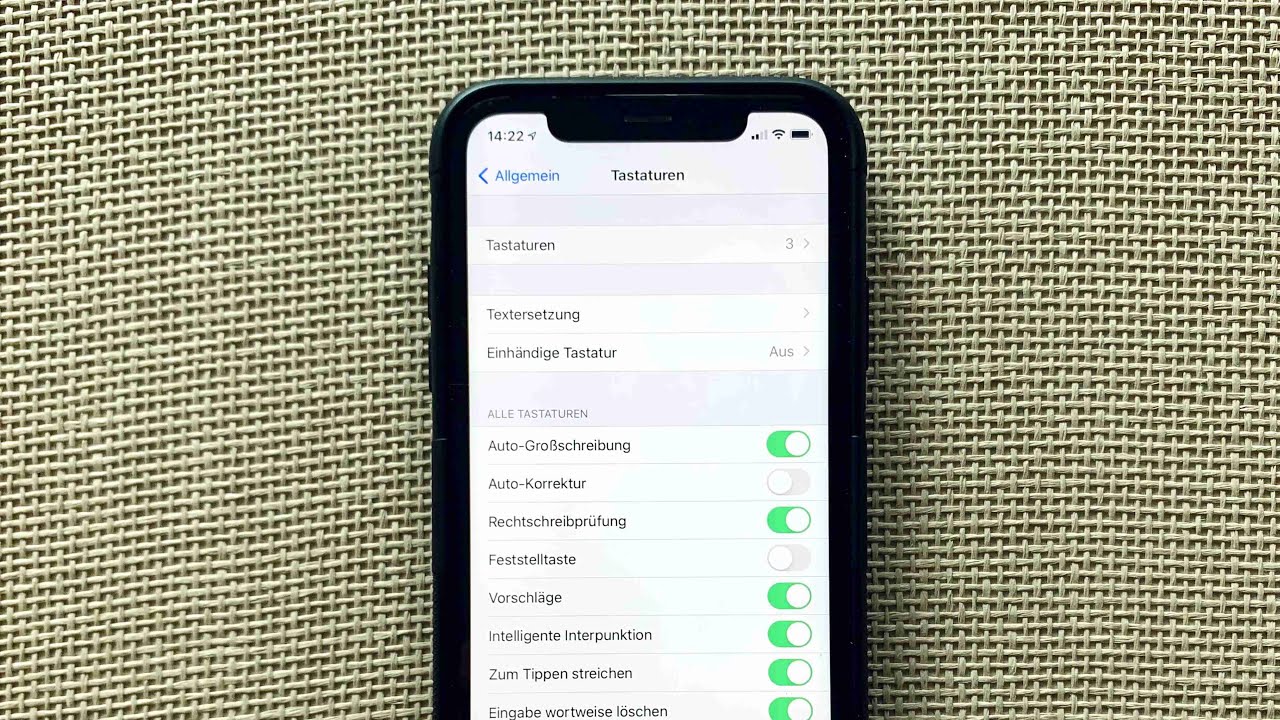
Wer die Textersetzung nutzt, kann mit diesen Gesten auch dort schnell korrigieren.
Dokumente scannen ohne Extra-App
Das iPhone hat einen vollwertigen Dokumentenscanner eingebaut, an zwei Stellen versteckt.
In der Notizen-App: Öffne eine Notiz, tippe auf das Kamera-Symbol und wähle Dokumente scannen. Richte die Kamera auf das Dokument. iOS erkennt die Kanten automatisch, korrigiert die Perspektive und optimiert den Kontrast. Du kannst mehrere Seiten hintereinander scannen und alles als ein PDF speichern.
In der Dateien-App: Tippe auf die drei Punkte oben rechts und wähle Dokument scannen. Der Scan landet direkt in deinem gewählten Ordner, zum Beispiel in iCloud Drive.
Die Qualität reicht für Verträge, Quittungen und Formulare locker aus. Die automatische Texterkennung (OCR) macht den gescannten Text durchsuchbar. Du kannst also später nach Begriffen im Dokument suchen. Wer regelmäßig Screenshots als PDF nutzt, wird den Dokumentenscanner als Ergänzung lieben.
Diese Tricks funktionieren teils ab iOS 16, die neuen Apple-Intelligence-Features (Live-Übersetzung, Visual Intelligence, Hold Assist) brauchen iOS 26 und ein iPhone 15 Pro oder neuer. Kein Einrichten, kein Account. Einfach sofort loslegen.
Häufige Fragen
Funktionieren die Tricks auf allen iPhone-Modellen?
Die meisten Tricks funktionieren auf jedem iPhone ab dem iPhone 8. Ausnahmen: Der App-Wechsel per Wisch am unteren Rand erfordert ein iPhone ohne Home-Button (iPhone X und neuer). Den Aktionsknopf gibt es ab iPhone 15 Pro, die Kamerataste ab iPhone 16. Apple-Intelligence-Funktionen wie Live-Übersetzung, Visual Intelligence und Hold Assist brauchen iPhone 15 Pro oder neuer mit iOS 26.
Muss ich etwas aktivieren oder installieren?
Nein. Alle Funktionen sind in iOS eingebaut und standardmäßig verfügbar. Einzig Auf Rückseite tippen musst du einmalig in den Einstellungen aktivieren. Apple Intelligence aktivierst du beim ersten Start unter Einstellungen → Apple Intelligence & Siri.
Bleibt Voice Isolation dauerhaft aktiv?
Ja, die Einstellung bleibt bestehen, bis du sie manuell auf Standard oder Breites Spektrum zurücksetzt. Du musst sie nicht bei jedem Anruf neu aktivieren.
Funktioniert Hold Assist mit jeder Hotline?
Hold Assist erkennt typische Warteschleifen-Muster (Musik, Ansagen) und funktioniert mit den meisten Hotlines zuverlässig. Bei sehr kurzen Wartezeiten oder ungewöhnlichen Mustern kann es in Einzelfällen passieren, dass das iPhone zu früh oder zu spät zurückklingelt.
Welche Sprachen unterstützt die Live-Übersetzung in iOS 26?
Beim Start unterstützt Live-Übersetzung Englisch, Französisch, Spanisch, Portugiesisch, Italienisch, Japanisch, Koreanisch, Chinesisch und Deutsch. Apple erweitert die Liste mit jedem Update. Die Übersetzung läuft on-device, deine Gespräche verlassen das iPhone nicht.