NextDNS auf dem iPhone einrichten: Werbung & Tracker blockieren
NextDNS blockiert Werbung, Tracker und Malware systemweit auf dem iPhone. Anleitung für iOS 26 mit Blocklisten und Vergleich der Alternativen.


Jedes Mal wenn dein iPhone eine Website aufruft oder eine App im Hintergrund aktiv ist, passiert etwas, das du nicht siehst: Dein iPhone schlägt einen Namen nach.
Stell dir das Internet wie ein riesiges Telefonbuch vor. Dein iPhone kennt keine Nummern, es kennt nur Namen wie instagram.com oder tracker.werbefirma.de. Bevor es sich verbindet, fragt es einen DNS-Server: “Was ist die Nummer für diesen Namen?” Der DNS-Server antwortet, und die Verbindung kommt zustande.
DNS steht für Domain Name System. Dieser Schritt passiert hunderte Male am Tag, bei jedem App-Start, bei jeder Seite, bei jedem Hintergrundprozess.
Normalerweise übernimmt das dein Internetanbieter. Das Problem: Der beantwortet alles, auch Anfragen an Tracking-Domains, Werbeserver und Malware-Seiten. Genau hier setzt NextDNS an. Du tauschst den DNS-Server deines Anbieters gegen einen, der bekannte Werbe-, Tracking- und Malware-Domains blockiert. Die Anfrage geht raus, NextDNS antwortet Diese Domain gibt es nicht, und die Verbindung kommt gar nicht erst zustande. Kein Werbebanner, kein Tracking-Pixel, kein stiller Hintergrundprozess.
Das passiert systemweit. Nicht nur in Safari, sondern in jeder App: Instagram, TikTok, Spiele, Banking-Apps. Ohne dass du in jeder einzelnen etwas einstellen musst.
Was iOS 26 schon nativ macht, und wo Lücken bleiben
Apple hat mit iOS 26 nochmal nachgelegt. Bevor du NextDNS einrichtest, lohnt sich ein ehrlicher Blick darauf, was schon dabei ist und was nicht:
| Feature | Was es macht | Wo die Grenzen sind |
|---|---|---|
| App Tracking Transparency | Apps müssen vor Cross-App-Tracking fragen | Blockiert nur IDFA-basiertes Tracking. Fingerprinting und serverseitiges Tracking laufen weiter |
| Advanced Fingerprinting Protection (Safari 26) | Standardmäßig aktiv in Safari, normalisiert APIs die Fingerprinter ausnutzen | Nur Safari. Andere Apps und Browser nicht geschützt |
| Link Tracking Protection (iOS 26) | Entfernt Tracking-Parameter wie utm_source oder gclid aus Links in Safari, Mail und Nachrichten | Funktioniert nur bei bekannten Parametern. Server-seitiges Tracking bleibt unberührt |
| iCloud Private Relay (iCloud+) | Verschleiert IP-Adresse und DNS in Safari | Nur Safari. Andere Apps und Browser nicht geschützt. Erfordert iCloud+-Abo |
| Mail Privacy Protection | Blockiert Tracking-Pixel in der Mail-App | Nur Apple Mail. Gmail, Outlook etc. nicht betroffen |
| Verschlüsseltes DNS (seit iOS 14, in iOS 26 unverändert) | Unterstützt DNS-over-HTTPS und DNS-over-TLS systemweit | Apple stellt keinen eigenen Filterdienst bereit, du musst selbst einen Dienst wie NextDNS konfigurieren |
Besonders die erste Zeile wird oft überschätzt. Warum die Tracking-Abfrage die Werbe-ID sperrt, Fingerprinting und die Zuordnung auf fremden Servern aber nicht verhindert, steht ausführlich in Was Apples Tracking-Abfrage nicht abdeckt.
Die gemeinsame Schwäche: Apples Schutz arbeitet pro App, pro Browser, pro Dienst. Es gibt auch in iOS 26 keine systemweite DNS-Filterung ab Werk. Wenn eine Wetter-App, ein Spiel oder Instagram im Hintergrund Tracking-Domains kontaktiert, lässt Apples System das durch.
Das Fazit: Apple hat mit iOS 26 die Privatsphäre-Tools im Browser deutlich verbessert. Advanced Fingerprinting Protection und Link Tracking Protection sind echte Fortschritte. Die Infrastruktur für verschlüsseltes DNS gibt es seit iOS 14. Aber Apple liefert keinen eigenen Filterdienst mit. iCloud Private Relay schützt deine IP in Safari, filtert aber keine Werbung oder Tracker. Das sind zwei verschiedene Dinge, und die Lücke bei systemweitem Tracking-Schutz bleibt offen.
Wie realistisch ist der Mehrwert noch?
Das ist die ehrliche Frage, die man sich stellen sollte. Meine Einschätzung nach längerer Nutzung: NextDNS ist kein Wundermittel und der spürbare Unterschied hängt stark davon ab, wie du dein iPhone nutzt.
Wenn du hauptsächlich Safari mit einem Content-Blocker und Apple-eigene Apps verwendest, ist der zusätzliche Schutz gering. Apples Bordmittel decken diesen Use Case in iOS 26 noch besser ab als früher.
Der echte Mehrwert liegt woanders: in kostenlosen Spielen voller Tracking, in Social-Media-Apps die im Hintergrund laufen, und das ist mein persönlicher Hauptgrund, wenn du international unterwegs bist. Unterwegs bin ich in fremden WLANs, vergesse öfter das VPN zu aktivieren, und will trotzdem eine solide Grundsicherung haben. NextDNS läuft einfach mit, egal welches Netz, egal welches Land. Das gibt ein gewisses Grundvertrauen ohne aktiv daran zu denken.
Wer oder was ist NextDNS?
NextDNS wurde 2019 von zwei französischen Entwicklern gegründet, Romain Cointepas und Olivier Poitrey (ehemals CTO bei Dailymotion). Das Unternehmen sitzt in den USA, betreibt aber weltweit über 300 Server-Standorte und verdient Geld über Pro-Abos, nicht über Datenverkauf.
Seit 2026 kannst du im Dashboard auswählen, wo deine DNS-Logs gespeichert werden: USA, EU, UK oder Schweiz. Für DSGVO-Kontext ist das ein nützliches Feature. DNS-Logs werden nach deinen Einstellungen aufbewahrt (Standard: 3 Monate, einstellbar bis gar nicht). Deine DNS-Anfragen werden per DNS-over-HTTPS (DoH) oder DNS-over-TLS (DoT) verschlüsselt, dein Internetanbieter sieht nicht, welche Domains du aufrufst.
Einrichtung per Konfigurationsprofil (empfohlen)
Es gibt zwei Wege, NextDNS auf dem iPhone einzurichten: per Konfigurationsprofil oder per App. Das Profil ist die bessere Wahl, es nutzt DNS-over-HTTPS direkt im System und belegt keinen VPN-Slot. Das heißt: Du kannst gleichzeitig ProtonVPN oder einen anderen VPN-Dienst nutzen.
Schritt 1: Account erstellen
Geh auf nextdns.io und erstelle einen kostenlosen Account. Du bekommst eine persönliche Konfigurations-ID, eine kurze Zeichenfolge wie abc123. Diese ID verbindet dein iPhone mit deinem NextDNS-Dashboard.
Schritt 2: Profil herunterladen und installieren
- Öffne apple.nextdns.io in Safari auf dem iPhone
- Logge dich ein und lade das Konfigurationsprofil herunter
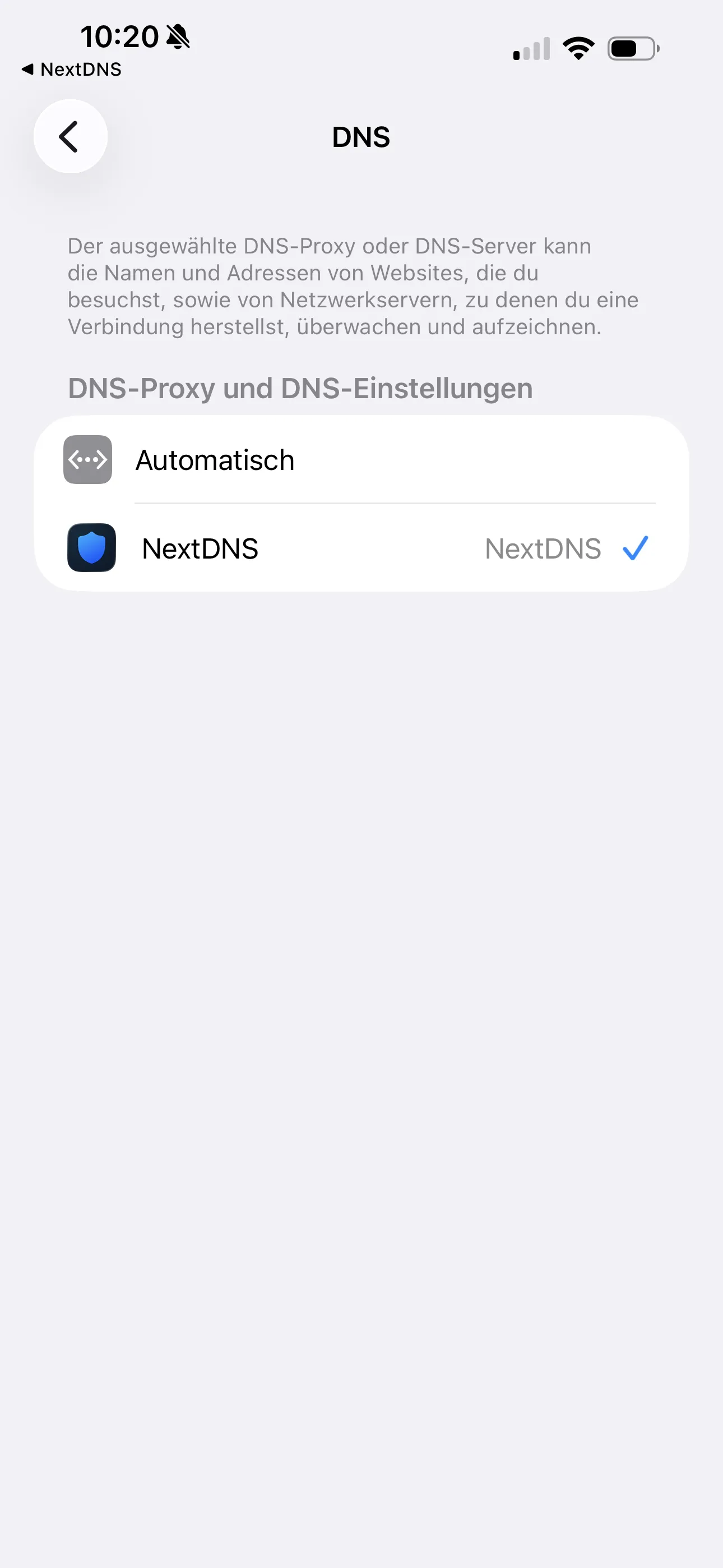
- Geh zu Einstellungen → Allgemein → VPN, DNS und Geräteverwaltung → tippe auf das heruntergeladene Profil → Installieren
Fertig. Ab sofort laufen alle DNS-Anfragen deines iPhones über NextDNS, verschlüsselt, gefiltert, systemweit. Ohne App, ohne VPN-Slot, ohne Akkuverbrauch im Hintergrund.
Du erkennst den aktiven Status direkt in den Einstellungen:
Alternative: Die NextDNS App
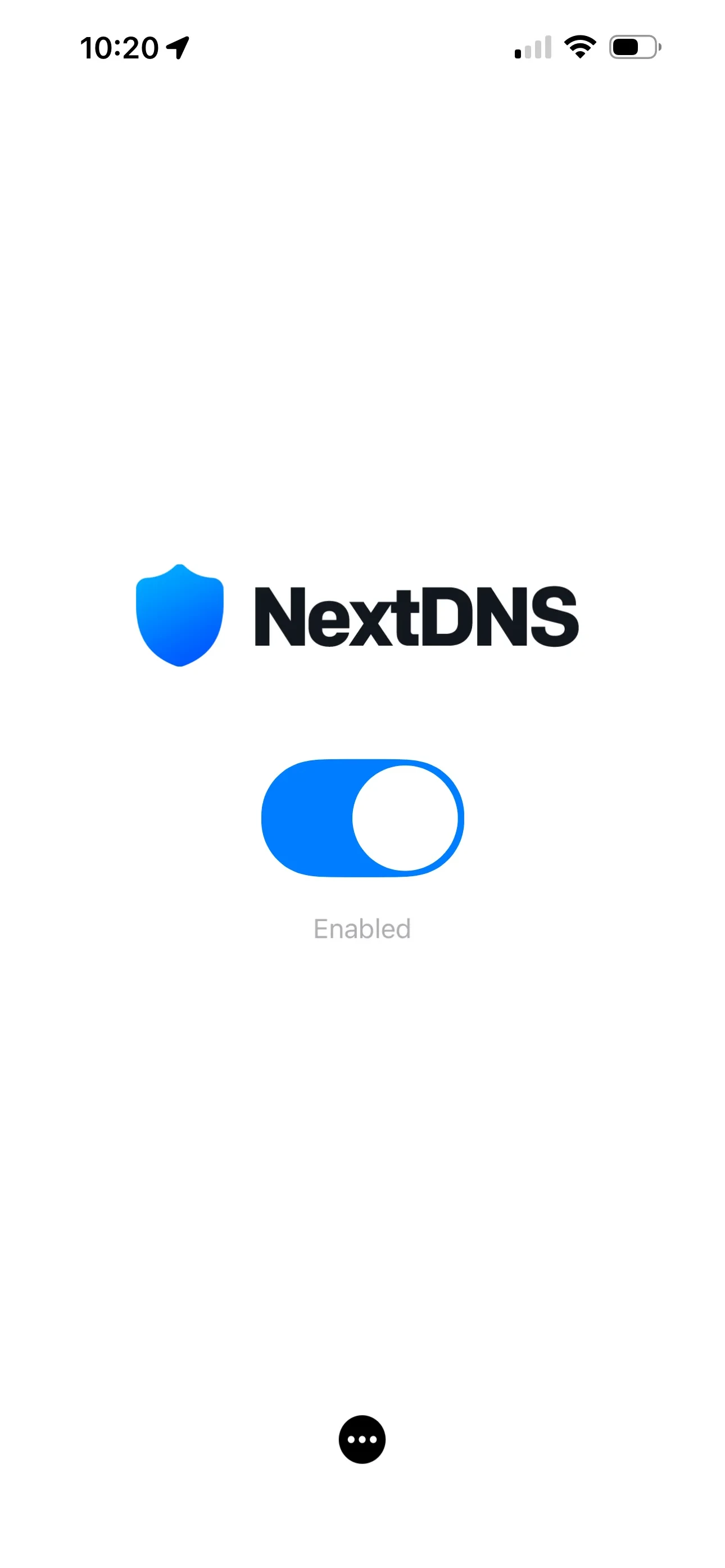
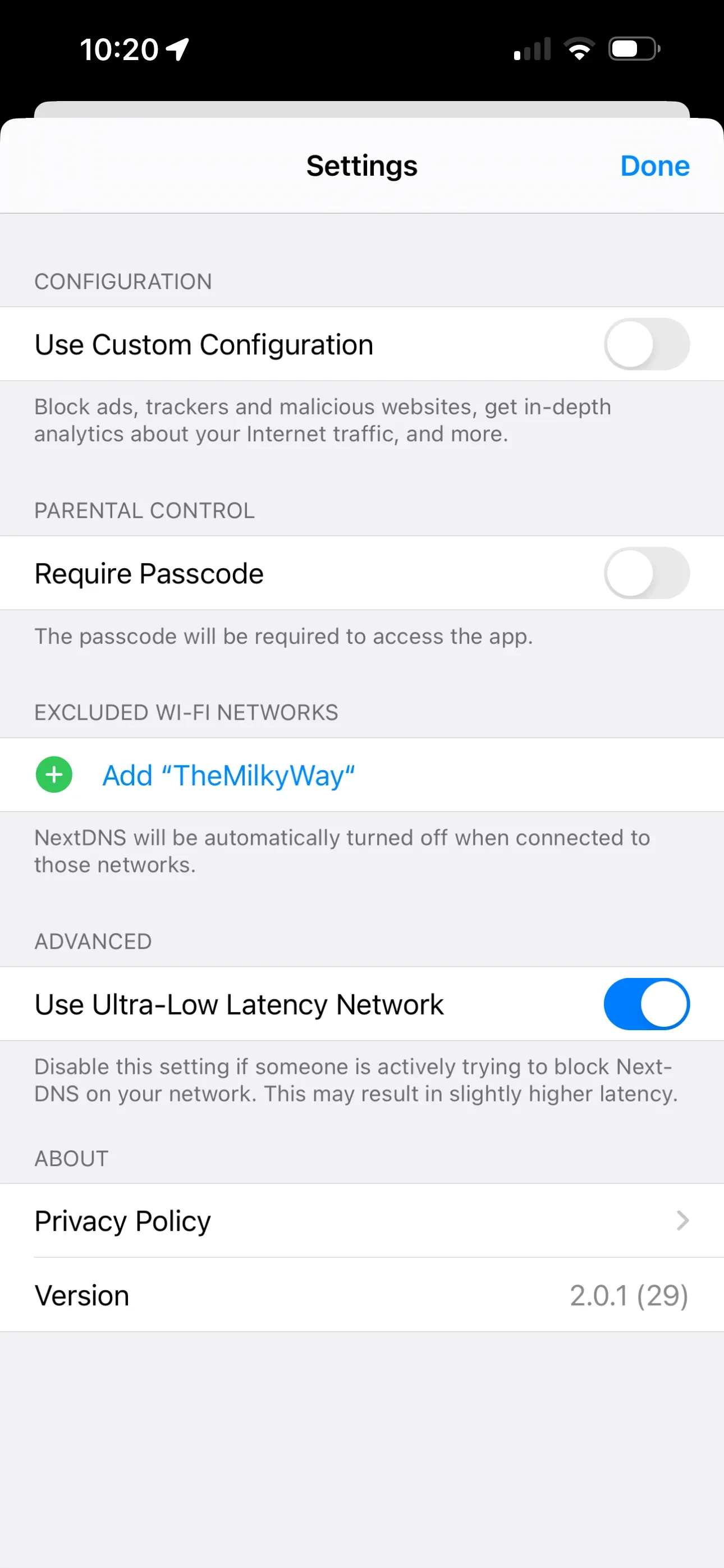
Wer lieber eine App mit Statistiken, Ein/Aus-Schalter und grafischer Übersicht will:

NextDNS schützt Ihr Gerät vor Werbung, Trackern, Malware und anderen schädlichen Domains und hält Ihre Internetaktivitä…
Für wen: Alle, die eine visuelle Oberfläche mit Live-Statistiken und schnellem Ein/Aus-Schalter bevorzugen.
Die App nutzt den VPN-Slot. Das bedeutet: kein gleichzeitiges VPN möglich. Für die meisten ist das Profil daher die bessere Wahl.
Welche Blocklisten du aktivieren solltest
Im NextDNS-Dashboard unter nextdns.io/privacy siehst du was blockiert wird. Standardmäßig aktiv: bekannte Werbedienste, Tracker, Phishing-Domains. Drei Zusatzlisten sind empfehlenswert, je nach dem wie weit du gehen willst.
NextDNS Ads & Trackers Blocklist ist der gute Einstieg. Deckt die meisten bekannten Werbe- und Tracking-Domains ab, mit wenigen false positives. Wenn du nichts weiter konfigurieren willst, reicht das.
OISD (oisd.nl) ist eine der beliebtesten Community-Listen, sehr umfassend. Blockiert deutlich mehr als die NextDNS-eigene Liste, gelegentlich gibt es false positives bei nischigen Diensten. Ich nutze diese.
HaGeZi Multi Pro ist die schärfste der drei. Blockiert zusätzlich Telemetrie und Malware-Domänen, also Anfragen die Windows, Android und andere Systeme selbst generieren. Auf dem iPhone weniger relevant, aber wenn du NextDNS auch auf dem Mac oder Router nutzt, macht das Sinn.
Blockiert etwas fälschlicherweise, wenn etwa eine Banking-App oder ein Captcha-Dienst nicht funktioniert, kannst du einzelne Domains im Dashboard auf die Whitelist setzen. Der Log zeigt jede blockierte Anfrage mit Quelle.
Wie spürbar ist der Unterschied? Im Browser wenig, wenn du ohnehin einen Content-Blocker nutzt. In Apps deutlich: weniger Werbung in kostenlosen Spielen, keine Tracking-Pings im Hintergrund. Im Dashboard siehst du schwarz auf weiß, welche Apps wie viele Tracking-Anfragen stellen. Bei mir landen typisch 15 bis 25 Prozent aller DNS-Anfragen auf der Blocklist, das sind alles Verbindungen, die sonst ungehindert durchgegangen wären.
Wann sich NextDNS lohnt, und wann nicht
Sinnvoll wenn:
- Du international unterwegs bist: NextDNS per Profil läuft einfach mit, egal welches WLAN, egal welches Land. Du brauchst nicht jedes Mal an VPN denken, hast aber eine solide Grundsicherung gegen Tracking. Das ist mein Hauptgrund.
- Du kein iCloud+ hast: Ohne iCloud+ fehlt dir Private Relay. NextDNS gibt dir systemweiten DNS-Schutz, nicht dasselbe wie IP-Verschleierung, aber die Tracking-Filterung ist ein echter Gewinn.
- Du viele Drittanbieter-Apps nutzt: Instagram, TikTok, Spiele, Nachrichten-Apps, alles was Apple nicht abdeckt. Hier arbeitet NextDNS am effektivsten.
- Du Transparenz willst: Das Dashboard zeigt exakt, welche App welche Domain kontaktiert. Für alle die wissen wollen was ihr iPhone wirklich treibt, ist das allein den Aufwand wert.
Weniger sinnvoll wenn:
- Du nur Safari und Apple-eigene Apps nutzt: iCloud Private Relay, Advanced Fingerprinting Protection und Link Tracking Protection in iOS 26 decken dann schon das meiste ab.
- Du bereits ein Pi-hole oder AdGuard Home im Heimnetz betreibst: Zuhause bringt NextDNS keinen Zusatznutzen, unterwegs aber schon.
- Du keinen technischen Aufwand willst: Ein Account, ein Profil, optional Blocklisten konfigurieren. Wer das nicht will, ist mit Apples Bordmitteln gut bedient.
Kosten
Kostenloser Tier: 300.000 DNS-Anfragen pro Monat. Bei normalem iPhone-Gebrauch reicht das für 2 bis 4 Wochen, je nach App-Nutzung.
Pro: ca. 2 Euro pro Monat (oder ca. 20 Euro pro Jahr) für unbegrenzte Anfragen auf allen Geräten. Deutlich günstiger als ein VPN-Abo, und NextDNS ergänzt ein VPN, statt es zu ersetzen.
NextDNS vs. Alternativen
| Dienst | Kosten | Besonderheit |
|---|---|---|
| NextDNS | Freemium (300k/Monat), ca. 20 €/Jahr | Umfangreichstes Dashboard, viele Blocklisten, iOS-Profil, Daten-Residenz wählbar (US/EU/UK/CH) |
| Cloudflare 1.1.1.1 + WARP | Kostenlos | Schnellster Resolver weltweit, weniger Filtermöglichkeiten, WARP belegt VPN-Slot |
| AdGuard DNS | Freemium, ca. 24 €/Jahr | Ähnlich wie NextDNS, gutes iOS-Profil, stärker im Adblocker-Bereich |
| Quad9 | Kostenlos | Fokus auf Malware-Schutz, keine Werbefilterlisten |
NextDNS bietet die feinste Kontrolle und das transparenteste Logging. Cloudflare ist Stand 2026 in unabhängigen Benchmarks der schnellste Resolver, hat aber kaum Filterung. Wer weniger konfigurieren will und hauptsächlich Malware-Schutz braucht, fährt mit Quad9 gut. Wer bereits AdGuard im Browser nutzt, kann AdGuard DNS als konsistentere Lösung in Betracht ziehen.
Häufige Fragen
Brauche ich NextDNS noch, wenn ich iCloud Private Relay habe?
Das kommt drauf an was du schützen willst. Private Relay verschleiert deine IP und verschlüsselt DNS, aber nur in Safari. NextDNS filtert Tracking-Domains in allen Apps. Beide ergänzen sich: Private Relay für IP-Anonymität in Safari, NextDNS für systemweite Domain-Filterung.
Kann ich NextDNS und ein VPN gleichzeitig nutzen?
Ja, wenn du NextDNS per Konfigurationsprofil einrichtest (nicht per App). Das Profil nutzt DNS-over-HTTPS auf Systemebene und belegt keinen VPN-Slot. Du kannst also ProtonVPN parallel laufen lassen. Die NextDNS App dagegen belegt den VPN-Slot und blockiert andere VPNs.
Was passiert wenn NextDNS etwas blockiert, das ich brauche?
Im Dashboard siehst du alle blockierten Anfragen im Log. Einzelne Domains lassen sich per Klick auf die Whitelist setzen. Das passiert selten, aber manche Banking-Apps, Captcha-Dienste oder Smart-Home-Geräte nutzen Domains, die Blocklisten fälschlicherweise erfassen.
Ist NextDNS ein VPN?
Nein. NextDNS filtert und verschlüsselt DNS-Anfragen, leitet aber nicht deinen gesamten Internetverkehr um und ändert nicht deine IP-Adresse. Wer IP-Anonymität braucht, kombiniert NextDNS mit einem VPN. Und wer generell mehr für seine digitale Privatsphäre tun will, findet im Artikel über Signal als sicheren Messenger einen guten nächsten Schritt.
Lohnt sich das Pro-Abo?
Für ein einzelnes iPhone reicht der kostenlose Tier oft für 2 bis 4 Wochen. Wer mehrere Geräte schützen will (iPhone, iPad, Mac, Router) oder verlässlich den ganzen Monat abgedeckt sein will, für den lohnen sich die ca. 20 Euro pro Jahr. Verglichen mit VPN-Abos ist das günstig.
Verlangsamt NextDNS mein Internet?
In der Praxis nicht spürbar. NextDNS betreibt über 300 Server weltweit, die DNS-Auflösung ist meistens genauso schnell wie die deines Internetanbieters, oder schneller. Durch blockierte Werbe- und Tracking-Anfragen laden manche Seiten und Apps sogar etwas zügiger.


